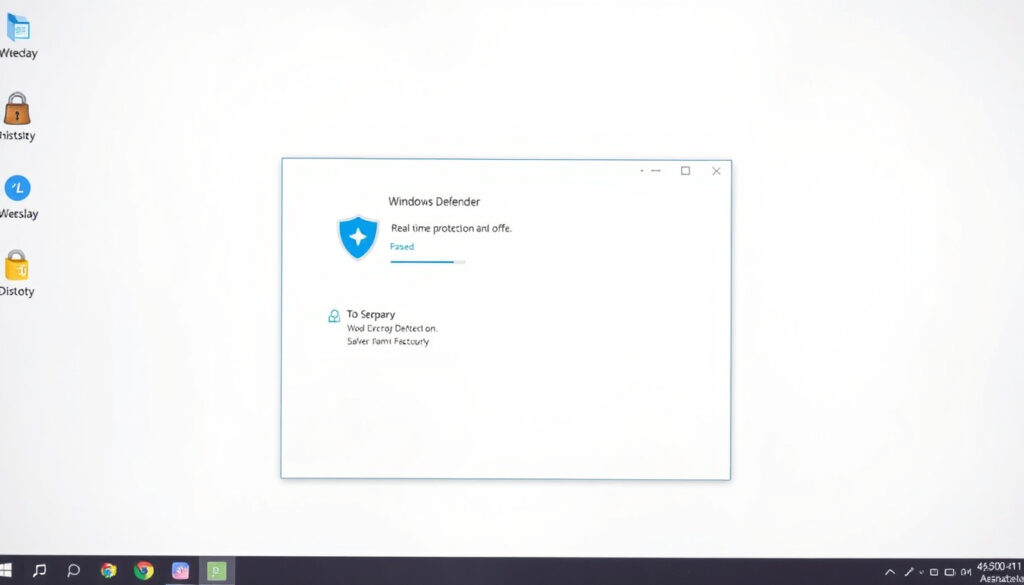
How to Disable Windows Defender Temporarily – Turvalliset ohjeet Windows 10/11
Kuinka poistaa Windows Defender väliaikaisesti käytöstä
Windows Defender on Microsoftin sisäänrakennettu virustorjuntaohjelma, joka suojaa tietokonetta uhkilta taustalla. Joskus käyttäjä tarvitsee kuitenkin tilapäistä pääsyä ohjelmiin tai asetuksiin, jotka Defender estää. Tämä opas käsittelee reaaliaikaisen suojan turvallista sammuttamista ja palauttamista Windows 10- ja 11-järjestelmissä.
Toimenpide on tarkoitettu väliaikaiseen käyttöön, eikä sitä suositella pysyväksi ratkaisuksi. Microsoft varoittaa, että suojauksen poistaminen heikentää laitteen turvaa merkittävästi.
Kuinka sammutat Windows Defenderin tilapäisesti?
Windowsin suojausasetuksista löytyy suora tapa kytkeä reaaliaikainen suojaus pois päältä. Tämä toiminto sijaitsee Windowsin suojaus -sovelluksessa, jonka voi avata Käynnistä-valikosta hakemalla “Windows Security” tai “Windowsin suojaus”. Toimenpide on samanlainen sekä Windows 10:ssä että Windows 11:ssä, joskin käyttöliittymän ulkoasu voi hieman poiketa.
Vaiheittaiset ohjeet
- Avaa Windowsin suojaus -sovellus.
- Valitse vasemmalta “Virusten ja uhkien suojaus”.
- Siirry kohtaan “Virusten ja uhkien torjunnan asetukset” ja klikkaa “Asetusten hallinta”.
- Etsi kytkin “Reaaliaikainen suojaus” ja kytke se pois päältä.
- Vahvista toiminto, jos järjestelmä pyytää vahvistusta.
Kun reaaliaikainen suojaus on sammutettu, kytkin muuttuu harmaaksi ja suojausaktiivisuuden ilmaisin näyttää keltaisen varoituksen. Tämän jälkeen voit asentaa ohjelmia tai suorittaa tehtäviä, jotka muuten estyisivät.
Keskeiset oivallukset
- Defender sammutetaan reaaliaikaisesta suojasta, ei kokonaan.
- Käytä toimintoa vain luotettaviin tarkoituksiin kuten ohjelmien asennukseen.
- Microsoft suosittelee pitäytymään suojassa päällä.
- Vaihtoehtoinen tapa on lisätä tiedosto poikkeuslistalle.
- Automaattinen palautus tapahtuu muutamassa minuutissa.
- Peukalointisuojaus voi estää muutokset.
Pikafaktat
| Ominaisuus | Tiedot |
|---|---|
| Kesto | Tilapäinen (jopa 8 tuntia) |
| Riski | Altis haittaohjelmille |
| Versiot | Windows 10/11 Home/Pro |
| Yhteys | Edellyttää verkkoyhteyttä |
| Sammutustapa | Windowsin suojausasetukset |
| Palautustapa | Automaattinen tai manuaalinen |
Onko turvallista poistaa Windows Defender käytöstä?
Microsoftin virallinen kanta on selvä: reaaliaikaisen suojauksen poistaminen käytöstä heikentää laitteen suojausta merkittävästi uhkia vastaan. Tämä tarkoittaa, että tietokone on alttiimpi haittaohjelmille, troijalaisille ja muille verkkouhille silloin, kun suojaus on poissa käytöstä.
Reaaliaikaisen skannauksen ollessa poissa järjestelmä ei pysty estämään uhkia reaaliaikaisesti. Tämä lisää riskiä erityisesti, jos kolmannen osapuolen virustorjunta ei ole käytössä. Microsoft ei suosittele toimenpidettä pitkäaikaiseen käyttöön.
Mitä tapahtuu jos sammutat Windows Defenderin?
Kun reaaliaikainen suojaus sammutetaan, Defender lakkaa valvomasta ladattavia tiedostoja, asennettavia ohjelmia ja käynnissä olevia prosesseja. Tämä mahdollistaa väärien positiivisten tulosten välttämisen tilapäisesti, mutta samalla suojauskerros poistuu käytöstä. Haittaohjelmat voivat päästä järjestelmään huomaamatta, jos käyttäjä lataa tiedoston tai asentaa ohjelman suojausaukkojen kautta.
Vaihtoehdot täydelliselle sammutukselle
Ennen sammuttamista kannattaa harkita turvallisempaa vaihtoehtoa: poikkeusten lisäämistä. Voit lisätä tiettyjä tiedostoja, kansioita tai prosesseja poikkeuslistalle, jolloin Defender sallii niiden käytön ilman, että koko reaaliaikainen suojaus tarvitsee sammuttaa. Tämä löytyy Windowsin suojaus -sovelluksen kautta kohdasta “Lisää tai poista poikkeuksia”.
Kuinka otat Windows Defenderin uudelleen käyttöön?
Windows Defender palautuu useimmissa tapauksissa automaattisesti takaisin päälle. Järjestelmä kytkee suojauksen usein päälle muutaman minuutin kuluttua tai seuraavan uudelleenkäynnistyksen yhteydessä. Tämä on Microsoftin ennalta määritetty toimintalogiikka, joka pyrkii varmistamaan, että laite ei jää suojaamattomaksi.
Manuaalinen palautus
Jos suojaus ei palaudu automaattisesti tai haluat varmistaa sen itse, toimi seuraavasti: avaa Windowsin suojaus, siirry kohtaan “Virusten ja uhkien suojaus”, klikkaa “Asetusten hallinta” ja kytke “Reaaliaikainen suojaus” takaisin päälle. Käynnistä tietokone tarvittaessa uudelleen, jotta muutokset tulevat voimaan.
Jos kytkin kytkeytyy jatkuvasti takaisin päälle itsestään, tarkista peukalointisuojaus. Sen tilapäinen poistaminen vianmääritystilan kautta voi mahdollistaa pysyvämmät muutokset. Lisätietoja vianmäärityksestä löytyy DigiFoorumin tukisivuilta.
Miksi ja milloin sammutat Windows Defenderin?
Käyttäjillä on useita perusteltuja syitä sammuttaa Windows Defender tilapäisesti. Yleisin syy on vanhojen ohjelmien asennus, jotka Defender saattaa tunnistaa virheellisesti uhiksi ja estää niiden käyttöönoton. Toinen yleinen tilanne liittyy ohjelmistokehitykseen ja testaukseen, jolloin omia sovelluksia halutaan ajaa ilman suodatusta.
Tyypilliset käyttötapaukset
- Vanhentuneiden ohjelmien asennus, jotka Defender estää.
- Ohjelmistokehitys ja omien sovellusten testaus.
- Väliaikainen ohittaminen asennuksen aikana.
- Järjestelmän ylläpito, jossa Defender häiritsee.
Suojaus on syytä palauttaa välittömästi sen jälkeen, kun tilapäinen tarve on ohi. Erityisesti silloin, kun tietokonetta käytetään internet-yhteyden yli, suojaus on kriittinen tekijä haittaohjelmien torjunnassa.
Jos kolmannen osapuolen virustorjunta-asetus on asennettu, Windows Defender siirtyy automaattisesti epäaktiiviseen tilaan. Tällöin erillistä sammutusta ei tarvita, koska toinen suojausohjelma hoitaa virustorjunnan.
Toimintojen aikajana
Seuraava aikajana kuvaa tilapäisen sammutuksen ja palautuksen tyypillistä kulkua:
- Avaa Windowsin suojaus -sovellus.
- Siirry virusten ja uhkien suojausasetuksiin.
- Sammuta reaaliaikainen suojaus.
- Vahvista toiminto ja odota laskurin käynnistymistä.
- Suorita tarvittava toimenpide, esimerkiksi ohjelman asennus.
- Palauta suojaus manuaalisesti tai odota automaattista palautumista.
Varmuudet ja epävarmuudet
| Varmoja tietoja | Epävarmoja tai vaihtelevia tietoja |
|---|---|
| Tilapäinen sammutus kytkee reaaliaikaisen suojan pois päältä. | Täysi poisto vaatii ryhmäkäytännöt tai rekisterimuokkauksen. |
| Automaattinen palautus tapahtuu minuuttien tai uudelleenkäynnistyksen jälkeen. | Peukalointisuojauksen käyttäytyminen voi vaihdella Windows-versioittain. |
| Microsoft suosittelee suojan pitämistä päällä. | Pysyvien muutosten vaikutus tuleviin Windows-päivityksiin. |
Tausta ja analyysi
Windows Defender on ollut osa Windows-käyttöjärjestelmää jo vuodesta 2009 lähtien, ja se on integroitu syvälle Windowsin suojausarkkitehtuuriin. Microsoft on vuosien varrella kehittänyt sitä kattavammaksi, ja nykyään se tarjoaa reaaliaikaisen suojan, pilvipohjaisen analysoinnin ja hallittujen laitteiden suojausominaisuudet.
Aiheesta on hyvaa lisalukemista sivulla Pikakasinot.
Defender toimii oletusantivirusohjelmana kaikissa Windows 10 ja 11 asennuksissa. Jos käyttäjä asentaa kolmannen osapuolen virustorjunnan, Defender siirtyy automaattisesti passiiviseen tilaan. Tämä tarkoittaa, että täydellinen poistaminen ei ole suositeltavaa, koska Defender toimii varasuojana silloin, kun toinen ohjelma jostain syystä lakkaa toimimasta.
Lähteet ja lainaukset
Microsoftin virallinen ohjeistus toteaa, että “reaaliaikainen suojaus sammutetaan väliaikaisesti, kun käyttäjä kytkee sen manuaalisesti pois päältä, mutta se palautuu automaattisesti lyhyen ajan kuluttua”.
— Microsoft Learn, Configure real-time protection
Lisätietoja Windows Defenderistä ja sen asetuksista löytyy Microsoftin virallisilta tukisivuilta. Ohjeet kattavat sekä kuluttaja- että yrityskäyttäjien tarpeet.
Seuraavat askeleet
Jos tarvitset Windows Defenderin tilapäistä sammutusta, muista aina palauttaa suojaus heti tehtävän jälkeen. Vaihtoehtoisesti voit harkita poikkeuslistan käyttöä, jolloin voit välttää sammutuksen kokonaan. Kolmannen osapuolen virustorjunnan asentaminen on myös varteenotettava vaihtoehto, sillä se siirtää Defenderin automaattisesti passiiviseen tilaan. Lisätietoja Windows 11:n suojausasetuksista löytyy aiheeseen liittyvältä sivulta.
UKK
Onko olemassa pysyvä tapa poistaa Windows Defender käytöstä?
Kyllä, mutta se vaatii ryhmäkäytäntöeditorin (gpedit.msc) käyttöä Windows Pro- tai Enterprise-versioissa. Windows Home -versiossa täydellinen poisto vaatii rekisterimuokkauksia. Kumpikin tapa voi aiheuttaa ongelmia tulevien Windows-päivitysten kanssa.
Miten lisään poikkeuksen tiedostolle?
Avaa Windowsin suojaus, siirry kohtaan “Virusten ja uhkien suojaus”, valitse “Asetusten hallinta” ja klikkaa “Lisää tai poista poikkeuksia”. Voit lisätä tiedostoja, kansioita tai prosesseja erikseen.
Palautuuko Windows Defender automaattisesti?
Kyllä, useimmissa tapauksissa suojaus palautuu automaattisesti muutaman minuutin kuluttua tai seuraavan uudelleenkäynnistyksen yhteydessä. Voit myös palauttaa sen manuaalisesti samojen asetusten kautta.
Mitä tapahtuu jos en palauta suojausta?
Järjestelmä on alttiimpi haittaohjelmille, troijalaisille ja muille verkkouhille. Microsoft on suunnitellut Defenderin palautumaan automaattisesti juuri tämän riskin minimoimiseksi.
Voinko käyttää toista virustorjuntaa Defenderin sijaan?
Kyllä, kun asennat kolmannen osapuolen virustorjunnan, Windows Defender siirtyy automaattisesti passiiviseen tilaan. Voit poistaa sen käytöstä kokonaan, jos haluat.
Miksi peukalointisuojaus estää muutokset?
Peukalointisuojaus on Microsoftin turvaominaisuus, joka estää suojausasetusten luvattoman muuttamisen. Sen tilapäinen poistaminen vaatii vianmääritystilan käytön.
Toimiiko sammutus Windows 10:ssä ja 11:ssä samalla tavalla?
Kyllä, periaate on sama, mutta käyttöliittymän ulkoasu voi poiketa hieman. Ohjeet molemmille versioille löytyvät Windowsin suojaus -sovelluksen kautta.
Kuinka pitkään suojaus voi olla poissa päältä?
Automaattinen palautus tapahtuu tyypillisesti muutamassa minuutissa. Käytännössä suojaus voi olla poissa päältä noin 1–8 tuntia ennen automaattista palautumista, mutta Microsoft suosittelee palauttamista välittömästi.
Lisaa liittyvia artikkeleita
 Commodore 64 Ultimate -arvostelu: Onko se hintansa arvoinen
 Paras piirakkapohja ikinä – helppo ohje makeaan ja suolaiseen
 Segunda División Pelit: Tulokset & Live-seuranta | LaLiga2
 Toyota Mark 2 – Historia, hinta ja tekniset tiedot Suomessa
 Overwatch Leaguen aikataulu 2025 – onko OWL lopetettu
 André-Louis Auzière – Brigitte Macronin ex-mies, elämäkerta
 ChatGPT venäjäksi – Käytä ChatGPT:tä ilmaiseksi ja ilman VPN:ää
 Mitä tehdä Turussa? Parhaat aktiviteetit ja nähtävyydet | Opas