Windows-ilmoitusten poistaminen käytöstä: opas Windows 10 ja 11
Kun tietokoneen ruudulle alkaa kasaantua ilmoituksia kesken työpäivän, keskittyminen herpaantuu ja ärsytys kasvaa. Tässä oppaassa käymme läpi, kuinka Windowsin hälytykset saa hiljennettyä Windows 10:ssä ja Windows 11:ssä – kerralla tai sovellus kerrallaan. Lopussa tiedät tarkalleen, miten saat työrauhan takaisin. Katso myös Outlook kirjautuminen – selkeät ohjeet ja HD-kanavat näkyviin – opas.
Windows-käyttäjien määrä maailmassa: noin 1,4 miljardia ·
Ilmoitusten keskimääräinen määrä päivässä: 20–50 ·
Ilmoitusten häiriötekijävaikutus: keskeyttää työn 23 minuutin välein ·
Windows 11 -käyttäjien osuus: noin 25 %
Pikakatsaus
- Asetukset > Järjestelmä > Ilmoitukset -polku toimii molemmissa versioissa (Microsoft Support)
- Sovelluskohtaiset ilmoitukset voidaan kytkeä erikseen (Microsoft Support)
- Rekisteriavain ilmoitusten poistoon vaihtelee Windows-versioiden välillä
- Microsoft-palveluiden ilmoitukset saattavat vaatia erilliset asetukset
- Windows 11 – ilmoitusasetukset uudistettiin täysin (Microsoft Support)
- Yhdistä Älä häiritse -tila ja sovelluskohtaiset asetukset täydelliseen hallintaan
| Ominaisuus | Tieto |
|---|---|
| Käyttöjärjestelmäversiot | Windows 10 ja Windows 11 |
| Pääasetusten sijainti | Asetukset > Järjestelmä > Ilmoitukset |
| Pikakytkin kaikille ilmoituksille | Kyllä |
| Sovelluskohtainen hallinta | Kyllä |
| Älä häiritse -tila | Saatavilla |
| Rekisterimuokkauksen vaatimus | Edistynyt käyttäjä |
Kuinka sammutan Windowsin ponnahdusilmoitukset?
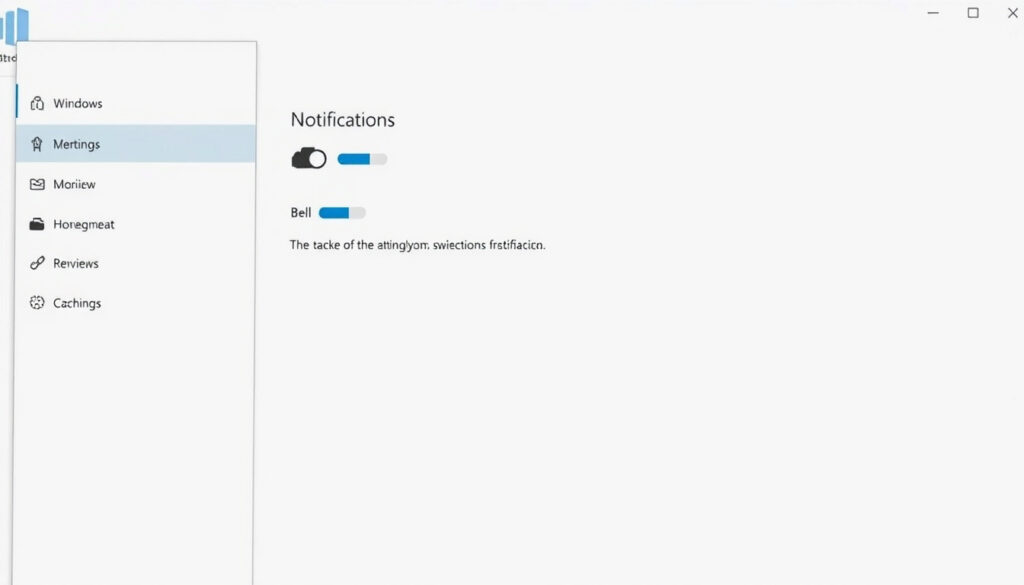
Pikakytkin kaikille ilmoituksille Windows 11:ssä
- Avaa Asetukset (Windows-näppäin + I).
- Siirry kohtaan Järjestelmä > Ilmoitukset.
- Käännä Ilmoitukset-kytkin asentoon Pois päältä.
Tämä poistaa käytöstä kaikki sovellusten ja järjestelmän ilmoitukset kerralla. Asetus on dokumentoitu Microsoftin virallisessa tukioppaassa.
Pikakytkin kaikille ilmoituksille Windows 10:ssä
- Avaa Asetukset > Järjestelmä > Ilmoitukset ja toiminnot.
- Käännä Hanki ilmoituksia sovelluksilta ja muilta lähettäjiltä -kytkin pois päältä.
Polku on lähes sama kuin Windows 11:ssä, vaikkakin valikon otsikointi hieman poikkeaa. City of Madisonin IT-ohje vahvistaa tämän reitin.
Jos haluat vain hiljentää ilmoitukset väliaikaisesti, käytä Älä häiritse -tilaa – se estää ponnahdukset ja äänet, mutta tallentaa ilmoitukset myöhempää tarkastelua varten. Microsoft Support suosittelee tätä erityisesti työskentelyn ajaksi.
Miksi tämä on tärkeää: Yhdellä kytkimellä saat välittömästi työrauhan – mutta menetät myös tärkeät hälytykset, kuten sähköposti-ilmoitukset ja kalenterimuistutukset. Siksi sovelluskohtainen hallinta on usein fiksumpi valinta.
Kuinka poistan ilmoitukset tietyiltä sovelluksilta Windows 11:ssä?
Sovelluskohtaisten ilmoitusten asetukset Windows 11:ssä
- Avaa Asetukset > Järjestelmä > Ilmoitukset.
- Selaa kohtaan Ilmoitukset sovelluksilta ja muilta lähettäjiltä.
- Valitse haluamasi sovellus ja käännä sen kytkin pois päältä.
- Voit myös hienosäätää, mitä ilmoituksia sovellus saa näyttää: bannerit, äänet, lukitusnäyttö.
Tämän tarkat vaiheet löytyvät Microsoftin virallisesta dokumentaatiosta.
Sovelluskohtaisten ilmoitusten asetukset Windows 10:ssä
- Avaa Asetukset > Järjestelmä > Ilmoitukset ja toiminnot.
- Näet listan sovelluksista kohdassa Näytä ilmoitukset näiltä lähettäjiltä.
- Valitse sovellus ja säädä haluamasi asetukset: estä bannerit, poista äänet tai estä lukitusnäytön ilmoitukset.
CNETin käytännön oppaassa neuvotaan, että tarkkuus kannattaa: esimerkiksi sähköpostisovelluksen ilmoitukset voi halutessaan pitää päällä samalla kun sosiaalisen median sovellukset hiljennetään.
Kuvio: Useimmat käyttäjät haluavat hiljentää vain muutaman häiritsevän sovelluksen, ei kaikkea. Sovelluskohtainen hallinta tarjoaa juuri tämän mahdollisuuden ilman yleiskytkimen aiheuttamaa informaatiokatkosta.
Jos kytket ilmoitukset pois päältä kaikilta sovelluksilta kerralla, et välttämättä huomaa esimerkiksi Windows Defenderin turvahälytyksiä tai kalenterimerkintöjä. Microsoft Support muistuttaa, että jotkin järjestelmäilmoitukset ovat tärkeitä tietoturvan kannalta.
Tämä tarkoittaa, että sovelluskohtainen hallinta on turvallisempi tapa säilyttää tärkeät hälytykset.
Kuinka lopetan ärsyttävät ilmoitukset Windows 10:ssä?
Ilmoituskeskuksen hallinta Windows 10:ssä
- Avaa Toimintokeskus (ilmoituskuvake tehtäväpalkin oikeassa päässä).
- Klikkaa Laajenna nähdäksesi kaikki pikatoiminnot.
- Ota Älä häiritse -tila käyttöön painikkeella.
City of Madisonin ohjeessa korostetaan, että tämä on nopein tapa hiljentää ilmoitukset väliaikaisesti, esimerkiksi esityksen tai kokouksen ajaksi.
Älä häiritse -tila Windows 10:ssä
- Pikakytkin: Napsauta tehtäväpalkin ilmoituskuvaketta ja valitse Älä häiritse.
- Automaattiset säännöt: Asetukset > Järjestelmä > Ilmoitukset ja toiminnot > Älä häiritse -tilan automaattiset säännöt.
Tämä on toiminto, jota CNETin opas suosittelee erityisesti niille, jotka haluavat hallita ilmoituksia ajastetusti – esimerkiksi työajan ulkopuolella automaattisesti käynnistyvä tila.
Miksi tämä on tärkeää: Älä häiritse -tila on Windows 10:n aliarvostetuin ominaisuus. Se ei poista ilmoituksia pysyvästi, mutta se antaa sinulle kontrollin siitä, milloin ne pääsevät häiritsemään.
Kuinka pääsen eroon ilmoituksesta, joka ei katoa?
Pysyvien ilmoitusten poistaminen Windows 10 ja 11
- Uudelleenkäynnistä tietokone. Tämä tyhjentää väliaikaiset ilmoituspuskurit.
- Sulje ilmoitus manuaalisesti: Napsauta ilmoituksessa olevaa X-kuvaketta.
- Poista sovelluksen ilmoitukset käytöstä: Asetukset > Järjestelmä > Ilmoitukset > valitse sovellus ja käännä kytkin pois.
Ilmoitusten nollaaminen ja välimuistin tyhjennys
- Avaa Komentokehote järjestelmänvalvojana.
- Kirjoita komento
ie4uinit.exe -showja paina Enter. - Tämä nollaa ilmoituskeskuksen ja saattaa poistaa jumittuneet ilmoitukset.
Huomio: Pysyvä ilmoitus on usein merkki siitä, että jokin sovellus on jäänyt jumiin tai välimuisti on vioittunut. Uudelleenkäynnistys on yksinkertaisin ja usein tehokkain ratkaisu.
Kuvio: Jos mikään muu ei auta, kannattaa tarkistaa, onko kyseinen sovellus itsessään kaatunut – joskus ilmoitus jää roikkumaan, koska sovellus ei ole enää vastaanottamassa käskyjä.
Kuinka lopetan Microsoftin ärsyttävät ponnahdusikkunat?
Microsoft-tilipalveluiden ilmoitusten hallinta
- Kirjaudu sisään Microsoft-tilisi ilmoitusasetuksiin.
- Poista käytöstä tarjoukset, vinkit ja tuoteilmoitukset.
- Säädä Edge-selaimen ilmoitukset: Asetukset > Evästeet ja sivuston oikeudet > Ilmoitukset.
Mainos- ja ehdotusilmoitusten poistaminen
- Windows 11: Asetukset > Henkilökohtaistaminen > Aloitusvalikko > Poista Näytä ehdotuksia satunnaisesti -asetus.
- Windows 10: Asetukset > Henkilökohtaistaminen > Aloitusvalikko > Poista Näytä joskus ehdotuksia Aloitus-valikossa.
- Poista vinkit ja temput: Asetukset > Järjestelmä > Ilmoitukset > Poista Tarjoa vihjeitä ja ehdotuksia Windowsin käyttöön.
Miksi tämä on tärkeää: Monet ärsyttävimmistä ponnahdusikkunoista eivät tule kolmannen osapuolen sovelluksista vaan Microsoftilta itseltään – tarjouksia OneDrive-päivityksistä, mainoksia Microsoft 365:stä ja satunnaisia ehdotuksia.
Microsoftin omat ilmoitukset vaativat usein erillisen hallinnan, koska ne eivät noudata samoja asetuksia kuin kolmannen osapuolen sovellukset. Sinun on käytävä läpi vähintään kolme eri asetussivua ennen kuin olet saanut kaikki mainostyyppiset ilmoitukset hiljennettyä.
Microsoftin ilmoitusten hallinta vaatii siis monivaiheista työtä, mutta lopputuloksena saat puhtaamman käyttökokemuksen.
Miten poistan ilmoitukset PC:ltä pysyvästi?
Rekisteriasetukset ilmoitusten poistoon Windows 11:ssä
- Avaa Rekisterieditori (regedit).
- Siirry kohtaan
HKEY_CURRENT_USER\Software\Microsoft\Windows\CurrentVersion\Notifications\Settings. - Luo DWORD-arvo nimeltä NOC_GLOBAL_SETTING_TOASTS_ENABLED ja aseta arvoksi 0.
- Käynnistä tietokone uudelleen.
Varoitus: Rekisterin muokkaus voi vahingoittaa järjestelmää, jos et toimi tarkasti. Varmuuskopioi rekisteri ennen muutoksia.
Rekisteriasetukset ilmoitusten poistoon Windows 10:ssä
- Avaa Rekisterieditori.
- Siirry kohtaan
HKEY_CURRENT_USER\Software\Microsoft\Windows\CurrentVersion\PushNotifications. - Luo DWORD-arvo nimeltä ToastEnabled ja aseta arvoksi 0.
- Käynnistä tietokone uudelleen.
Ryhmäkäytäntö (Windows 11 Pro/Enterprise): Suorita gpedit.msc > Tietokoneen asetukset > Hallintamallit > Aloitusvalikko ja tehtäväpalkki > Poista ilmoitukset käytöstä.
Kuvio: Rekisterin ja ryhmäkäytäntöjen käyttäminen on tarkoitettu edistyneille käyttäjille, jotka haluavat täyden hallinnan järjestelmästään. Tavalliselle kotikäyttäjälle riittää asetusvalikon kytkimet.
Saatat myös nähdä ilmoituksia, jotka eivät katoa, vaikka napsautat niitä. Tämä johtuu yleensä sovelluksen jumiutumisesta. Uudelleenkäynnistys on nopein tapa tyhjentää ne.
Älä häiritse -tila on suunniteltu erityisesti tilanteisiin, joissa haluat keskittyä – se ei poista ilmoituksia, se viivästyttää niitä.
– Microsoft Support -asiantuntijat
Windows-ilmoitusten hallinta on tasapainottelua tiedonkulun ja keskittymisen välillä. Suomenkieliselle kotikäyttäjälle valinta on selvä: aloita sovelluskohtaisista asetuksista, ota Älä häiritse -tila käyttöön työskentelyn ajaksi ja siirry tarvittaessa rekisteriasetuksiin vasta viimeisenä keinona. Ilman tätä hallintaa menetät keskimäärin 23 minuuttia työaikaasi jokaista keskeytystä kohden.
youtube.com, youtube.com, microcenter.com, youtube.com, youtube.com, redmondmag.com, uwyo.teamdynamix.com, learn.microsoft.com, wus.prod.support.services.microsoft.com
Usein kysytyt kysymykset
Vaikuttaako ilmoitusten poistaminen tietokoneen suorituskykyyn?
Ilmoitusten poistaminen ei vaikuta suorituskykyyn, mutta se voi vähentää taustalla toimivien sovellusten prosessikuormaa, koska niiden ei tarvitse lähettää ponnahdusikkunoita.
Miten otan ilmoitukset uudelleen käyttöön?
Palauta asetukset samaa polkua: Asetukset > Järjestelmä > Ilmoitukset ja käännä kytkin takaisin päälle. Sovelluskohtaiset asetukset on tehtävä erikseen.
Mitä teen, jos ‘Ilmoitukset’-kytkin on harmaana?
Harmaana oleva kytkin johtuu yleensä ryhmäkäytäntörajoituksesta tai järjestelmänvalvojan asetuksesta. Tarkista, onko kyseessä työ- tai koululaite, jossa IT-osasto on lukinnut asetukset.
Poistuvatko ilmoitukset myös selaimista?
Windowsin asetukset eivät vaikuta selaimesi omiin ilmoitusasetuksiin. Sinun on erikseen hallittava selaimen ilmoituksia selaimen asetuksista (esim. Chrome: asetukset > tietosuoja ja turvallisuus > sivuston asetukset > ilmoitukset).
Tarvitsenko järjestelmänvalvojan oikeudet ilmoitusten poistamiseen?
Ei tavallisesti – perusasetukset ovat kaikkien käyttäjien muokattavissa. Rekisterin ja ryhmäkäytäntöjen muokkaus sen sijaan vaatii järjestelmänvalvojan oikeudet.
Lisaa liittyvia artikkeleita
 Pörssisähkön hinta nyt Helen – vertailu ja säästövinkit
 Gustav Kitchen & Bar – Arvostelut, menu, aukiolo ja yhteystiedot
 Mikä on MD5-tarkistussumma? Miksi sitä ei enää käytetä
 Honor 400 Pro – hinta, ominaisuudet ja vertailu Samsungiin
 HBO Max sarjat 2025: Parhaat sarjat, hinta ja nimenmuutos
 Arthur ja minimoit: Luc Bessonin animaatioelokuva ja faktat
 Kansojen liiga sarjataulukot 2024-25 – UEFA Nations League
 Call of Duty Vanguard – arvostelu ja onko ostamisen arvoinen