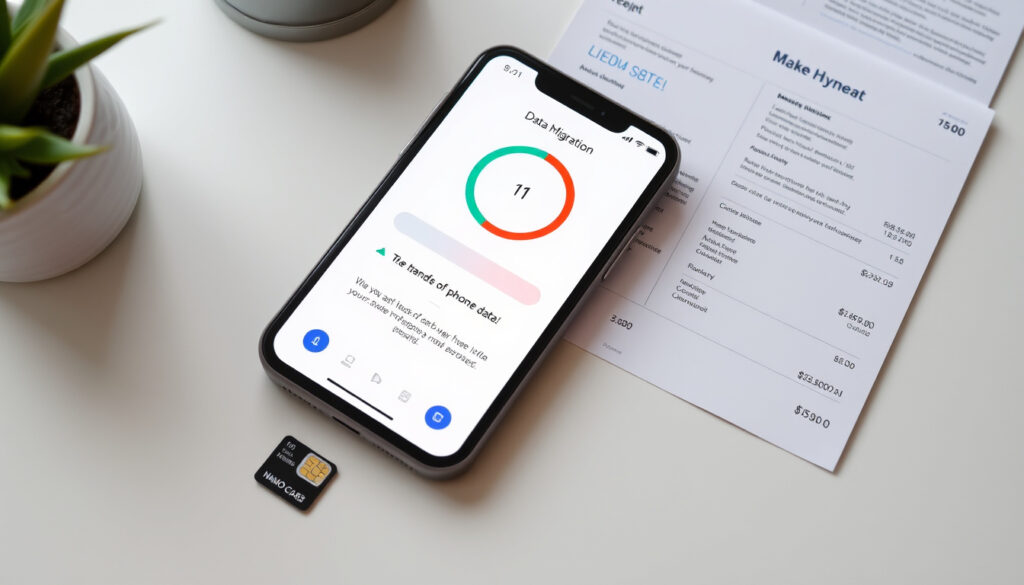
Puhelimen tietojen siirto: hinta, ohjeet ja SIM-kortti
Puhelimen vaihtaminen on pieni arjen juhlahetki – uusi laite, nopeampi käyttökokemus. Mutta sitten iskee ajatus: miten saan kaikki vanhat tietoni siirrettyä ilman, että jotain katoaa? Hyvä uutinen on, että tietojen siirto vanhasta puhelimesta uuteen on nykyään lähes kivutonta, kunhan tietää mistä aloittaa. Tutustumme seuraavassa siirron kustannuksiin, SIM-kortin rooliin ja siihen, miten isot suomalaiset operaattorit, kuten Elisa, asiaa hoitavat.
Applen siirtotyökalu: Ilmainen, sisäänrakennettu iPhoneihin · Androidin varmuuskopiointi: Ilmainen Google-tilin kautta · SIM-kortti: Sisältää yhteystiedot, ei sovellustietoja · Kaapelisiirto: Mahdollista ilman internetyhteyttä
Pikakatsaus
- Siirto on mahdollista ilmaiseksi valmistajan työkalulla. – Applen tukisivut, Googlen tukisivut
- Yhteystiedot voivat siirtyä SIM-kortilla. – Wikipedia
- Kuvat ja sovellukset siirtyvät erikseen. – Elisa Ideat
- Ovatko kaikki siirtomenetelmät ilmaisia? Ei kaikilla valmistajilla.
- Siirtyvätkö kaikkien sovellusten tiedot saumattomasti?
- Hinnasto Elisa Tietoturvan osalta ei ole täysin julkinen.
- Siirto kestää tyypillisesti 10–30 minuuttia. – Elisa Ideat
- Varmuuskopiointi ennen siirtoa: 5–10 minuuttia. – Googlen tukisivut
- Kaapelisiirto on langatonta nopeampi. – Samsungin tukisivut
- Tarkista siirron jälkeen, että tiedot ovat tallentuneet oikein.
- Kirjaudu uudelleen sovelluksiin, jotka vaativat tunnistautumista.
- Varmista Elisa Tietoturvan tila uudessa laitteessa.
Viisi ydintietoa puhelimen siirrosta, jotka tiivistävät tärkeimmät erot eri menetelmien välillä.
| Aihe | Yksityiskohta |
|---|---|
| Suosituimmat siirtotavat | Langaton, USB-kaapeli, pilvi |
| Ilmaiset siirtomenetelmät | Applen ja Googlen omat työkalut |
| SIM-kortin rooli | Yhteystiedot, mutta ei sovelluksia |
| Elisa Tietoturva | Maksullinen lisäpalvelu |
| Tiedonsiirron kesto | Tyypillisesti 10–30 minuuttia |
Taulukko osoittaa, että ilmaiset siirtomenetelmät kattavat vain valmistajien omat työkalut – operaattorien lisäpalveluista voi syntyä kustannuksia.
Paljonko puhelimen tietojen siirto maksaa?
Itse tiedonsiirto ei maksa mitään – ainakaan vielä. Lähes jokainen puhelinvalmistaja tarjoaa nykyään ilmaisen työkalun tietojen siirtämiseen. Tämä koskee sekä Applea, Googlea että Samsungia. Ainoa kerta, kun joudut maksamaan, on, jos haluat jonkun muun tekevän työn puolestasi.
Mitkä siirtotavat ovat ilmaisia?
- Applen sisäänrakennettu työkalu: Siirtää yhteystiedot, kuvat ja asetukset langattomasti – täysin ilmaiseksi. (Applen tukisivut, laitteen valmistaja)
- Googlen varmuuskopiointipalvelu: Android-laitteiden välillä siirto onnistuu Google-tilin kautta ilman lisämaksua. (Googlen tukisivut, ohjelmiston kehittäjä)
- Samsung, Huawei ja muut valmistajat: Omilla sovelluksillaan ne mahdollistavat ilmaisen siirron laitteiden välillä. (Samsungin tukisivut, puhelinvalmistaja)
Mitä Elisa ja Telia veloittavat siirrosta?
- Operaattorit eivät veloita tiedonsiirrosta: Itse siirto on ilmainen, sillä operaattorit tarjoavat langattomat ja kaapelipohjaiset työkalut. (Telian ohjesivu, teleoperaattori)
- Lisäpalvelut maksavat: Esimerkiksi Elisan käyttöönottopalvelu on alkaen 49 euroa. (Elisa Ideat, teleoperaattorin asiantuntija-artikkeli)
Käytännössä siis maksat siitä, että joku toinen tekee työn puolestasi. The implication: jos olet itse valmis käyttämään 10–30 minuuttia, säästät rahaa.
Jos aika on rahaa, Elisan käyttöönottopalvelu (alk. 49 €) vie siirtoprosessin kokonaan pois omilta harteilta ja takaa, että kaikki toimii.
Pitääkö SIM-kortti laittaa uuteen puhelimeen ennen tietojen siirtoa?
Tämä on yksi yleisimmistä kysymyksistä puhelimen vaihdon yhteydessä. Lyhyt vastaus on: ei välttämättä, mutta se kannattaa tehdä.
Siirtyvätkö yhteystiedot SIM-kortilla?
- Kyllä, osa yhteystiedoista voi tallentua SIM-kortille. Jos olet vanhemmassa puhelimessa tallentanut yhteystiedot suoraan SIM-kortille, ne siirtyvät automaattisesti uuteen laitteeseen. (Wikipedia, tietosanakirja)
- Mutta: kuvia, sovelluksia, WhatsApp-viestejä tai musiikkia SIM-kortti ei siirrä. (Elisa Ideat, teleoperaattorin asiantuntija-artikkeli)
Tarvitseeko SIM-kortin vaihtaa?
- Kyllä, liittymän aktivointia varten. SIM-kortin vaihto on välttämätöntä, jotta saat puhelut ja viestit uuteen laitteeseen. (DNA:n asiakaspalvelu, teleoperaattori)
- Mutta: tietojen siirron voit tehdä ennen SIM-kortin vaihtoa tai sen jälkeen – järjestyksellä ei ole väliä itse siirrolle.
Pelkkä SIM-kortin vaihto ei siirrä kuvia, sovelluksia tai WhatsApp-viestejä. Se aktivoi liittymän, mutta sisältö on siirrettävä erikseen. (Elisa Ideat, teleoperaattorin asiantuntija-artikkeli)
Tärkein oivallus on, että SIM-kortti hoitaa liittymän, mutta sisältö täytyy siirtää erikseen. Älä luota pelkkään SIM-korttiin tietojesi varmuuskopiona – se on liittymän avain, ei tietojesi arkisto.
Miten siirtää vanhan puhelimen tiedot uuteen?
Tärkeintä on varmuuskopiointi. Ennen kuin aloitat siirron, varmista, että tärkeimmät tietosi on tallennettu joko pilveen tai tietokoneelle. Vasta sitten on aika valita siirtotapa.
Miten siirtää Android-puhelimen tiedot?
- Varmuuskopioi tiedot Google-tilillesi laitteen asetuksista. (Googlen tukisivut, ohjelmiston kehittäjä)
- Kirjaudu uudessa puhelimessa samalle Google-tilille ja valitse palautus.
- Kaikki tilisi, yhteystietosi ja kalenterisi palautuvat automaattisesti.
Miten siirtää iPhonen tiedot?
- Varmista, että molemmat laitteet ovat samassa WiFi-verkossa.
- Uuden iPhonen asetuksissa valitaan “Siirrä tiedot vanhasta iPhonesta”. (Applen tukisivut, laitteen valmistaja)
- Laitteet luovat oman suojatun yhteyden ja siirtävät tiedot toisilleen.
Miten siirtää kaapelilla?
- Hanki oikea kaapeli. Useimmat valmistajat, kuten Samsung, tarjoavat oman USB-kaapelin tietojen siirtoon.
- Käytä valmistajan sovellusta. Lataa sovellus molempiin laitteisiin ja seuraa ohjeita. (Samsungin tukisivut, puhelinvalmistaja)
- Ei tarvetta internetille. Kaapelisiirto toimii ilman verkkoyhteyttä.
Miten siirtää langattomasti?
- Yhdistä molemmat laitteet samaan WiFi-verkkoon. Ne kommunikoivat keskenään lähiverkossa.
- Käynnistä siirto uudesta laitteesta. Siirto kestää tyypillisesti 10–30 minuuttia. (Elisa Ideat, teleoperaattorin asiantuntija-artikkeli)
- Älä sammuta kumpaakaan laitetta siirron aikana.
Ennen kuin aloitat siirron, tarkista, että molemmat laitteet ovat ladattuja. Jos puhelin sammuu siirron aikana, se voi sotkea koko prosessin ja pahimmassa tapauksessa menetät tietoja. (Kyberturvallisuuskeskus, viranomainen)
Riippumatta siitä, oletko Android- vai iOS-käyttäjä, lopputulos on sama: kunhan olet varmuuskopioinut tiedot, uuden puhelimen käyttöönotto on kivutonta. Ainoa riskeerattava asia on aika – ja se on yleensä 10–30 minuuttia.
The catch: jos teet itse, säästät rahaa – mutta ammattilaisen tekemänä säästät aikaa ja vältyt mahdollisilta virheiltä.
Vahvistettua ja epäselvää puhelimen tietojen siirrossa
Vahvistetut faktat
- Yhteystiedot voivat siirtyä SIM-kortilla, jos ne on tallennettu sinne. (Wikipedia, tietosanakirja)
- Google-tili mahdollistaa Android-puhelimen täydellisen tietojen siirron. (Googlen tukisivut, ohjelmiston kehittäjä)
- Apple tarjoaa iCloud-varmuuskopioinnin ja laitteiden välisen siirtotyökalun. (Applen tukisivut, laitteen valmistaja)
Mikä on epäselvää
- Tarkkaa hinnastoa Elisa Tietoturvan osalta ei ole julkisesti kaikkialla näkyvillä – hintoja kannattaa verrata.
- Onko siirto aina ilmaista valmistajan työkalulla? Ei kaikilla edullisilla laitevalmistajilla ole omaa siirtosovellusta.
- Siirtyvätkö kaikki sovellustiedot ongelmitta? Osa sovelluksista (kuten kaksivaiheinen tunnistautuminen) vaatii uudelleenkirjautumista.
Mitä käyttäjät sanovat siirrosta
“Jos Android ja Android niin Googlen varmuuskopiopalvelun kautta siirtyy suurinosa.”
“Voit ottaa puhelimesi käyttöön siirtämällä henkilökohtaiset tietosi ja asetuksesi langattomasti vanhasta laitteestasi.”
Onko Elisa tietoturva maksullinen?
Kyllä, Elisa Tietoturva on maksullinen lisäpalvelu, joka lisätään puhelinliittymän yhteyteen. Se tarjoaa virustorjunnan, tietoturvaohjelmistoja ja muita suojausominaisuuksia. Palvelun hinta on tyypillisesti noin 5 euroa kuukaudessa, mutta tarkka summa kannattaa aina tarkistaa palveluntarjoajan omalta sivustolta.
Mitä Elisa tietoturva sisältää?
- Virustorjunnan ja haittaohjelmien suojan.
- Tietoturvaohjelmistoja ja verkkosuojan.
- Mahdollisuuden tarkistaa, onko sähköpostiosoite vuotanut tietomurrossa.
Onko Elisa tietoturva hyvä?
- Kattava paketti tavalliselle käyttäjälle. Se tarjoaa tarvittavat työkalut ilman manuaalista säätöä.
- Integraatio Elisan liittymään. Palvelu on tiiviisti osa liittymän hallintaa, mikä tekee siitä vaivattoman.
Elisa Tietoturvaa pidetään yleisesti hyvänä ja kattavana palveluna. Se on suunniteltu erityisesti niille käyttäjille, jotka haluavat “asenna ja unohda” -tyyppisen tietoturvapaketin.
Mistä tietää, että Elisa tietoturva toimii?
- Se on näkymätön. Se toimii taustalla ilman, että käyttäjä huomaa sitä.
- Ilmoitukset. Elisa ilmoittaa, jos se estää uhan tai pyytää toimenpiteitä.
- Tarkista tila. Voit nähdä tilanteen OmaElisa-sovelluksessa.
Käytännössä Elisa Tietoturva on vakuutus: maksat noin 5 €/kk siitä, että joku toinen huolehtii tietoturvapäivityksistä ja haittaohjelmien torjunnasta. The implication: jos olet valveutunut käyttäjä, ilmaiset työkalut saattavat riittää.
Miten lopetan Elisa tietoturvan?
Jos koet, ettet enää tarvitse Elisa Tietoturvaa, sen voi irtisanoa helposti. Koska palvelu on kuukausimaksullinen, irtisanominen on joustavaa.
Miten irtisanoa Elisa tietoturva?
- Asiakaspalvelu: Soita Elisan asiakaspalveluun ja ilmoita irtisanovasi lisäpalvelun.
- Elisa-sovellus: Irtisanominen on mahdollista myös suoraan OmaElisa-sovelluksesta, joka on nopein tapa.
Voiko lopettaa Elisa Tietoturvan milloin tahansa?
- Kyllä, milloin vain. Palvelu on toistaiseksi voimassa oleva, eikä sopimussakkoa ole.
- Lopettamisen jälkeen olet itse vastuussa laitteesi tietoturvasta.
Elisa Tietoturva on kuukausimaksullinen palvelu, joten voit irtisanoa sen koska tahansa ilman lisäkuluja. The pattern: ainoa asia, joka muuttuu, on tietoturvataso – ilman Elisaa olet itse vastuussa laitteesi päivityksistä.
Yhteenveto
Puhelimen tietojen siirto on prosessi, joka on nykyään tehty helpoksi, mutta se vaatii hieman ennakkosuunnittelua. Muista nämä kolme asiaa: varmuuskopioi ennen siirtoa, älä luota SIM-korttiin muuhun kuin liittymän aktivointiin, ja käytä valmistajan ilmaista työkalua aina kun mahdollista. Suomalaiselle käyttäjälle, joka vaihtaa puhelinta kahden vuoden välein, on kaksi selkeää polkua: tee siirto itse ilmaiseksi noudattamalla valmistajan ohjeita, tai anna ammattilaisen hoitaa se. Kummassakaan ei ole oikeaa tai väärää – vain kysymys siitä, arvostatko enemmän aikaasi vai rahaasi.
Tämän oppaan tärkein neuvo: käyttäjä säästää rahaa tekemällä siirron itse, mutta ammattilaisen apu voi olla ajan ja vaivan arvoista, jos tekniikka ei ole hallussa.
Aiheeseen liittyvää: Toimi näin kun vaihdat puhelinta · SIM-kortin aktivointi
elisa.ee, elisa.ee, yrityksille.elisa.fi, yhteiso.elisa.fi, elisa.ee, elisa.fi, elisa.fi, yhteiso.elisa.fi, elisa.fi, yhteiso.elisa.fi
Usein kysytyt kysymykset
Miten siirrän WhatsApp-viestit uuteen puhelimeen?
WhatsApp-viestit eivät siirry automaattisesti. Sinun täytyy tehdä Google Drive -varmuuskopio Android-laitteella tai iCloud-varmuuskopio iPhonella, tai käyttää WhatsAppin omaa chat-varmuuskopiointia ennen siirtoa.
Tuleeko tietojen siirrossa menettää tietoja?
Jos noudatat valmistajan ohjeita, tietoja ei pitäisi kadota. Riski on pieni, mutta varmuuskopiointi ennen siirtoa on aina suositeltavaa.
Mitkä tiedot eivät siirry automaattisesti?
Sovellukset ja niiden sisältämät tiedot, kuten WhatsApp-viestit, kaksivaiheisen tunnistautumisen asetukset ja maksusovellukset, täytyy usein asentaa ja kirjautua uudelleen.
Toimiiko tietojen siirto eri käyttöjärjestelmien (Android–iOS) välillä?
Kyllä, mutta se on rajoitetumpaa. Googlen oma siirtotyökalu auttaa, tai voit käyttää kolmannen osapuolen sovelluksia. Yhteystiedot, kalenteri ja kuvat siirtyvät yleensä, mutta sovellukset eivät.
Voiko tietojen siirron tehdä ilman internettiä?
Kyllä, USB-kaapelisiirto tai Bluetooth-siirto eivät vaadi internetyhteyttä. Langaton WiFi-siirto vaatii lähiverkon, mutta ei välttämättä internetiä.
Miten varmistan, että siirto onnistui?
Tarkista uudesta puhelimesta, että yhteystiedot, kuvat ja asetukset ovat tallentuneet oikein. Avaa muutama sovellus ja varmista, että olet edelleen kirjautuneena sisään.
Aiheeseen liittyvää
- Toimi näin kun vaihdat puhelinta
- SIM-kortin aktivointi
Lisaa liittyvia artikkeleita
 Google Kääntäjä englanti suomi – käyttöohje ja vinkit | 2025
 Gustav Kitchen & Bar – Arvostelut, menu, aukiolo ja yhteystiedot
 Hakaniemen kauppahalli – aukioloajat, liikkeet ja historia
 Save from net – Tallenna videot netistä ilmaiseksi
 K-Rauta Rauman aukioloajat, yhteystiedot ja tarjoukset
 Haiman vajaatoiminnan oireet: Mistä tunnistaa ja miten hoitaa
 Iittala Mariskooli 155mm: Hinta, Aitouden Tarkistus
 Kokemuksia kaihileikkauksen jälkeen – Toipuminen, oireet ja ohjeet