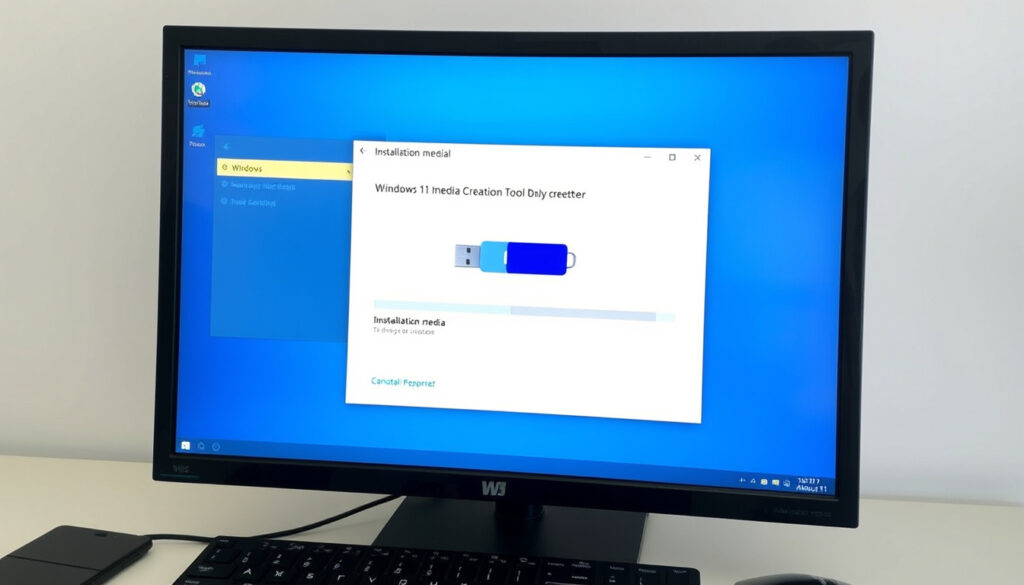
Windows 11 Media Creation Tool – lataa ja luo asennusmedia
Kun Windows 11 pitää asentaa puhtaalta pöydältä tai kaivautua ulos kaatuneesta koneesta, ensimmäinen kysymys on lähes aina sama: mistä saan luotua käynnistettävän asennusmedian? Microsoftin Windows 11 Media Creation Tool (Microsoftin lataussivu) on virallinen reitti, ja se vaatii USB-muistitikulta vähintään 8 gigatavua tilaa. Mukana on myös rehellinen vertailu Rufukseen ja se, milloin suora ISO-lataus on fiksumpi valinta.
Hinta: Ilmainen ·
USB-muistitikun vähimmäiskoko: 8 Gt ·
Uusin versio: 25H2 (build 26200.8655) ·
Latauslähde: Microsoftin virallinen sivusto ·
Tuetut arkkitehtuurit: x64 (ei ARM) ·
Tiedoston nimi: MediaCreationTool.exe
Pikakatsaus
- Media Creation Tool on Microsoftin ilmainen virallinen työkalu (Engadget (teknologiajulkaisu))
- USB-muistitikun vähimmäiskoko on 8 Gt (Microsoft Q&A (kehittäjäyhteisö))
- Työkalu tukee vain x64-suorittimia (Microsoftin tukisivu)
- Tarkka aikataulu tuleville Media Creation Tool -päivityksille
- Täysi yhteensopivuus tulevien Windows 11 -versioiden kanssa
- Rufuksen ja MCT:n suorituskykyerot riippuvat laitteistosta
- : Windows 11 julkaistiin, ja MCT päivitettiin tukemaan sitä (Wikipedia (avoin tietosanakirja))
- : MCT päivitettiin lataamaan KB5094126 (Neowin (teknologiauutissivusto))
- Uusien Windows 11 -versioiden myötä MCT lataa asennusmediaan tuoreimmat päivitykset (Microsoftin tukisivu)
- ARM-tietokoneille ei ole vielä tukea; odota Windows Updaten ilmoitusta (Microsoftin tukisivu)
Kuusi riviä, yksi jako: Media Creation Tool on tarkoitettu x64-pohjaiselle Windows 10:lle ja Windows 11:lle, eikä ARM-tietokoneille ole tarjolla vastaavaa virallista työkalua.
| Ominaisuus | Tieto | Lähde |
|---|---|---|
| Kehittäjä | Microsoft | Microsoftin oppimiskeskus |
| Lisenssi | Ilmainen (omisteinen) | Engadget (teknologiajulkaisu) |
| Käyttöjärjestelmä | Windows 10, Windows 11 | Microsoftin tukisivu |
| Viimeisin tunnettu versio | 25H2 (build 26200.8655) | Neowin (teknologiauutissivusto) |
| Arkkitehtuuri | x64 | Microsoftin tukisivu |
| USB-muistitikun vähimmäiskoko | 8 Gt | Microsoft Q&A (kehittäjäyhteisö) |
Onko Windows 11:lle olemassa median luontityökalua?
Microsoftin oppimiskeskus (Windowsin virallinen tietopankki) vastaa kysymykseen suoraan: Media Creation Toolilla voi luoda Windows 11 -asennusmedian USB-muistille tai DVD:lle. Microsoftin uudelleenasennusopas (virallinen tukisivu) suosittelee samaa työkalua myös silloin, kun PC ei käynnisty eikä palautusasemaa tai korjauslevyä ole saatavilla.
Kuinka lataan Windows 11:n median luontityökalun?
- Mene Microsoftin Download Windows 11 -sivulle (virallinen lataussivu).
- Valitse asennusmedian luonnin vaihtoehto, jos haluat tehdä uudelleenasennuksen tai puhtaan asennuksen uudelle tai käytetylle tietokoneelle.
- Lataa MediaCreationTool.exe ja käynnistä se järjestelmänvalvojana; ilman järjestelmänvalvojan oikeuksia työkalu ei pääse kirjoittamaan asennustiedostoja (Microsoftin lataussivu).
Mitkä ovat Windows 11:n median luontityökalun järjestelmävaatimukset?
- Käyttöjärjestelmä: Windows 10 tai Windows 11 (Microsoftin tukisivu).
- Suoritin: x64; ARM-pohjaisille tietokoneille työkalua ei ole tarkoitettu (Microsoftin tukisivu).
- USB-muistitikku: vähintään 8 Gt vapaata tilaa (Microsoft Q&A (kehittäjäyhteisö)).
Tarvitaanko Windows 11:n median luontityökaluun Internet-yhteys?
Kyllä, työkalu lataa Windows 11:n asennustiedostot Microsoftin palvelimilta. Toisin kuin ISO-latauksen kohdalla, verkkoa ei voi kiertää toisella koneella – MCT hoitaa latauksen itse alusta loppuun.
Voiko Windows 10:n median luontityökalua käyttää Windows 11:ssä?
- Windows 10:n Media Creation Tool on tehty Windows 10 -asennusmedian luontiin, eikä se osaa hakea Windows 11:n tiedostoja.
- Windows 11:lle on ladattava oma versio työkalusta Microsoftin Windows 11 -lataussivulta (Microsoftin lataussivu).
Voiko Windows 11:n median luontityökalua käyttää Macissa?
- Ei. Media Creation Tool on Windows-sovellus, joka toimii vain Windows 10:ssä ja Windows 11:ssä.
- Macissa käytännöllisin reitti on ladata Windows 11:n ISO-tiedosto suoraan Microsoftin sivulta; Engadget (teknologiajulkaisu) kuvaa ISO-vaihtoehdon edistyneempänä polkuna, joka ei edellytä Windows-työkalua.
The implication: Microsoft on rakentanut Media Creation Toolista ensisijaisen asennuspolun, mutta vain x64-maailmaan. ARM- ja Mac-käyttäjille virallinen reitti on kapeampi – heidän on odotettava Windows Updatea tai turvauduttava ISO-tiedostoon.
Mitä eroa on Windows 11 ISO -tiedostolla ja median luontityökalulla?
- Media Creation Tool lataa tarvittavat tiedostot itse ja kirjoittaa ne USB-muistille tai DVD:lle – käyttäjän ei tarvitse käsitellä ISO-tiedostoa erikseen (Microsoftin oppimiskeskus).
- ISO on levykuvatiedosto, joka sisältää koko Windows 11 -asennuksen; se sopii manuaaliseen asennukseen ja virtuaalikoneisiin (Engadget (teknologiajulkaisu)).
- ISO-tiedostoa ei kannata kopioida sellaisenaan USB-tikulle; Microsoft Q&A (kehittäjäyhteisö) neuvoo luomaan käynnistettävän median työkalulla, ei manuaalisella kopioinnilla.
Mikä on Windows 11:n median luontityökalun uusin versio?
Uusin tunnettu versio: 25H2 (build 26200.8655) · Päivityspaketti: KB5094126
Neowin (teknologiauutissivusto) raportoi, että median luontityökalu lataa nyt KB5094126:n, joka vastaa Windows 11 -versiota 25H2, build 26200.8655. Käytännössä tuoreella työkalulla tehty asennusmedia sisältää uusimmat korjaukset ilman erillistä Windows Update -ajoa asennuksen jälkeen.
MCT on “tuorein aina” -työkalu, kun taas ISO on tarkkaan määritelty tilannekuva Windowsista. Jos haluat päivitykset mukaan automaattisesti, MCT on vaivattomampi; jos tarvitset toistettavan asennuksen usealle koneelle, ISO on hallittavampi.
Kumpi on parempi, Rufus vai median luontityökalu?
Kolme vaihtoehtoa, yksi kysymys: haluatko Microsoftin hallinnan, kolmannen osapuolen joustavuuden vai täyden ISO-kontrollin? Vertailu tiivistää eron käytännön termeiksi.
| Ominaisuus | Media Creation Tool | Rufus | Suora ISO-lataus |
|---|---|---|---|
| Kehittäjä | Microsoft | kolmannen osapuolen avoin työkalu (Wikipedia (avoin tietosanakirja)) | Microsoft |
| USB-asennusmedian luonti | Ohjattu ja automaattinen (Microsoftin lataussivu) | Käsin säädettävä | Ei suoraan – ISO on poltettava erikseen |
| Päivitykset | Lataa tuoreimman version automaattisesti | Ei hae päivityksiä | Valittu ISO määrää version |
| Monimutkaisuus | Matala | Keskitaso | Keskitaso |
| Hinta | Ilmainen | Ilmainen | Ilmainen |
| Paras käyttökohde | Kotikäyttäjä ja nopea asennus | Järjestelmänvalvoja, tarkka hallinta | Virtuaalikoneet ja usean koneen asennukset |
Toimiiko Rufus edelleen Windows 11:ssä?
- Kyllä. Wikipedia (Rufus-artikkeli) kuvaa Rufuksen vapaasti levitettävänä käynnistettävien USB-asemien luontityökaluna, joka on pysynyt suosittuna myös Windows 11:n aikana.
- Rufus on kevyempi ja tarjoaa enemmän vaihtoehtoja osiointiin ja USB-muistin formaattiin kuin Microsoftin ohjattu työkalu.
- Media Creation Tool on silti ainoa virallisesti tuettu reitti, jos haluat Microsoftin takuun asennusmedian toimivuudesta.
Rufus on järjestelmänvalvojan työkalu, MCT taas kotikäyttäjän. Jos et tarvitse osioinnin ja formaatin säätöjä, MCT:n automaattinen lataus tuo vähemmän muuttujia – ja uusimmat päivitykset suoraan osaksi mediaa.
The catch: valinta ei ole oikea tai väärä, vaan kysymys vastuusta. MCT siirtää päivitysvastuun Microsoftille, Rufus siirtää sen sinulle – ja ISO-versiossa vastuu on täysin siinä, minkä tiedoston lataat.
Kuinka luon Windows 11 -asennusmedian USB-muistitikulle?
Kahdeksan vaihetta, yksi tikku: prosessi on Microsoftin ohjaama, mutta kolme asiaa kannattaa tarkistaa ennen aloitusta – tikun koko, verkkoyhteys ja se, ettei tikulla ole korvaamatonta sisältöä.
- Lataa MediaCreationTool.exe Microsoftin Download Windows 11 -sivulta (virallinen lataussivu).
- Käynnistä työkalu järjestelmänvalvojana; Microsoft edellyttää sitä lataussivun ohjeessa.
- Seuraa työkalun ohjeita – valittavaksi tulevat kieli, Windowsin painos ja arkkitehtuuri.
- Valitse “Luo asennusmedia toiselle tietokoneelle” -vaihtoehto, jos teet USB-tikkua toista konetta varten.
- Valitse USB-asennustikku; vähintään 8 Gt vapaata tilaa.
- Anna työkalun ladata tiedostot ja formatoida tikku; Microsoft Q&A (kehittäjäyhteisö) varoittaa kopioimasta ISO-tiedostoa tikulle käsin.
- Odota, kunnes media on valmis; kesto riippuu verkkoyhteydestä.
- Käynnistä kohdekone USB-tikulta ja aloita Windows 11 -asennus.
Kuinka kauan Windows 11:n median luontityökalun käyttö kestää?
- Latauksen kesto riippuu Internet-yhteyden nopeudesta; itse median kirjoitus USB-tikulle vie tyypillisesti muutaman minuutin.
- Microsoft Q&A (kehittäjäyhteisö) mainitsee, että 30 gigatavun USB-asema riittää hyvin – tilaa ei tarvitse optimoida sentilleen.
- Hitaalla yhteydellä latausaika venyy selvästi, joten asennus kannattaa ajoittaa hetkeen, jolloin verkko on vakaasti käytettävissä.
USB-muistitikku tyhjenee täysin, kun työkalu luo asennusmedian – Microsoftin puhdas asennus -ohje varoittaa, että tikun aiempi sisältö katoaa ilman palautuspolkua. Varmuuskopioi tiedostot ennen aloitusta.
Käytännön vaikutus: kun tikku on valmiina, asennus on suoraviivainen; kun tikku on tehty väärin, koko lataus alkaa alusta.
Miksi Windows 11:n median luontityökalu ei toimi?
Yleisimmät ongelmat ovat toistuvia, ja suurin osa niistä ratkeaa kolmella tarkistuksella: oikeudet, levytila ja verkko. Tässä jako vahvistettuihin syihin ja epävarmoihin tekijöihin.
Vahvistetut syyt
- Työkalun ajamiseen tarvitaan järjestelmänvalvojan oikeudet (Microsoftin lataussivu)
- USB-muistitikulla on oltava vähintään 8 Gt vapaata tilaa (Microsoft Q&A (kehittäjäyhteisö))
- Työkalu tukee vain x64-suorittimia, ei ARM:ää (Microsoftin tukisivu)
- Jos työkalu ei avaudu, taustaprosessi kannattaa sulkea Tehtävienhallinnasta (Microsoft Tech Community)
- Jos työkalu valittaa tilan puutteesta, USB kannattaa luoda uudelleen ja antaa työkalun formatoida se itse (Microsoft Q&A (kehittäjäyhteisö))
Epävarmat tekijät
- Tarkka aikataulu tuleville Media Creation Tool -päivityksille
- Rufuksen ja MCT:n suorituskykyerot riippuvat laitteistosta
- Täysi yhteensopivuus tulevien Windows 11 -versioiden kanssa
- ARM-tuki voi aueta vasta myöhemmissä Windows 11 -julkaisuissa
Mihin kannattaa kiinnittää huomiota: verkkoyhteysongelmat ja palomuuriasetukset voivat katkaista latauksen kesken kaiken. Microsoft Q&A (kehittäjäyhteisö) neuvoo aloittamaan latauksen uudelleen puhtaalta pöydältä – sulje työkalu, tarkista verkko ja yritä uudelleen.
The pattern: suurin osa MCT-ongelmista ratkeaa kolmella tarkistuksella – oikeudet, levytila ja arkkitehtuuri. Kun nämä ovat kunnossa, työkalu on harvoin se, joka pettää.
Aikajana: Media Creation Toolin virstanpylväät
Kaksi päivämäärää, yksi linja: Microsoft on päivittänyt työkalua Windowsin isojen julkaisujen mukana, mutta harvoin kertonut etukäteen tarkkaa aikataulua.
| Päivämäärä | Tapahtuma | Lähde |
|---|---|---|
| Windows 11 julkaistiin; median luontityökalu päivitettiin tukemaan Windows 11:tä | Wikipedia (Windows 11 -artikkeli) | |
| MCT päivitettiin lataamaan KB5094126 (Windows 11 -versio 25H2, build 26200.8655) | Neowin (teknologiauutissivusto) |
What this means: jos lataat asennusmedian nyt, saat todennäköisesti tuoreimman version suoraan tikulle. Jos odotat, joudut todennäköisesti ajamaan Windows Updaten asennuksen jälkeen – ajankohta ratkaisee, kumpi polku on nopeampi.
Mitä lähteet sanovat Media Creation Toolista
”ARM-pohjaisten tietokoneiden osalta odota, kunnes sinulle ilmoitetaan Windows Updaten kautta.”
Microsoftin tukisivu (Create installation media for Windows)
”Median luontityökalu lataa nyt KB5094126:n, joka on Windows 11 -versio 25H2, build 26200.8655.”
Neowin (teknologiauutissivusto)
Käytännön vaikutus: Microsoftin viesti ARM-käyttäjille on ”odota”, mutta Neowinin seuranta osoittaa, että x64-puolella työkalu pysyy ajan tasalla. Jos sinulla on ARM-kone, älä pakota asennusmediaa – odota Windows Updaten ilmoitusta.
Windows 11 Media Creation Tool on edelleen se työkalu, johon Microsoft ohjaa kaikki uudelleenasennusta suunnittelevat. Se on turvallisin valinta, kun haluat päivitykset mukaan automaattisesti ja Microsoftin virallisen tuen; Rufus on joustavin, kun hallitset osioinnin itse. Suomalaiselle kotikäyttäjälle valinta on selvä: 8 gigatavun tikku ja Media Creation Tool hoitavat asian, jos kone on x64; ARM-pohjaisen koneen omistajalle ainoa toimiva reitti on odottaa Windows Updaten ilmoitusta.
support.microsoft.com, microsoft.com, support.microsoft.com, support.microsoft.com, learn.microsoft.com, itechguides.com
Usein kysytyt kysymykset
Voinko käyttää median luontityökalua Windows 11:n päivittämiseen?
Kyllä. Media Creation Tool -työkalua voi käyttää sekä asennusmedian luontiin että Windows 11:n asentamiseen nykyiselle tietokoneelle. Microsoftin lataussivu tarjoaa molemmat polut samasta latauksesta.
Mitä teen, jos median luontityökalu ei tunnista USB-tikkua?
Tarkista ensin, että tikussa on vähintään 8 Gt tilaa. Microsoft Q&A (kehittäjäyhteisö) neuvoo luomaan USB:n uudelleen ja antamaan työkalun formatoida aseman itse – manuaalisesti kopioitu ISO ei ole käynnistettävä media.
Katoaako median luontityökalu tietokoneelta asennuksen jälkeen?
MediaCreationTool.exe on ladattava sovellus, ei pysyvä asennus. Kun asennusmedia on luotu, työkalua ei tarvita enää, ja se voidaan poistaa. Itse asennus tehdään USB-medialta, ei työkalusta käsin.
Voiko median luontityökalulla luoda useita asennusmedioita?
Voi. Työkalu voidaan käynnistää uudelleen ja sillä voi luoda uuden asennusmedian, kunhan käytettävissä on vähintään 8 Gt:n USB-muistitikku. Jokainen luontikerta lataa tarvittavat tiedostot uudelleen, joten verkkoyhteyden on oltava kunnossa.
Toimiiko median luontityökalu, jos Windows 11 on jo asennettu?
Toimii. Työkalua voi käyttää uudelleenasennusmedian luontiin, vaikka Windows 11 olisi jo käytössä. Microsoftin uudelleenasennusopas suosittelee asennusmediaa erityisesti silloin, kun tietokone ei käynnisty normaalisti.
Vaatiiko median luontityökalu Internet-yhteyden?
Kyllä, työkalu lataa Windows 11:n asennustiedostot Microsoftin palvelimilta. Ilman verkkoyhteyttä lataus ei käynnisty, ja hitaalla yhteydellä latausaika pitenee selvästi.
Aiheeseen liittyvää
Lisaa liittyvia artikkeleita
 Kuinka Poistaa Viinitahrat – Tehokkaat Kotikonstit Kotiin
 Tokmanni Tutustu ja tienaa 2026 – haku, ikäraja ja aikataulu
 Bad Bunny Tour – Eurooppaan 2026, Ei Keikkoja Suomessa
 Vera Stanhope tutkii rooleissa: näyttelijät ja kaudet
 Dreame L40 Ultra AE – Arvostelu, ominaisuudet ja vertailu
 OP Bonukset 2026 – muutokset, verotus ja käyttö
 Bistro O Mat Tapiola – Lounas, menu, arvostelut ja konkurssihuhut
 Pound to Euro – Nykyinen kurssi 1,15288 euroa maaliskuussa 2026